
Comment vérifier la puissance du signal WiFi sur n'importe quel appareil (iPhone, Android, ordinateur portable)
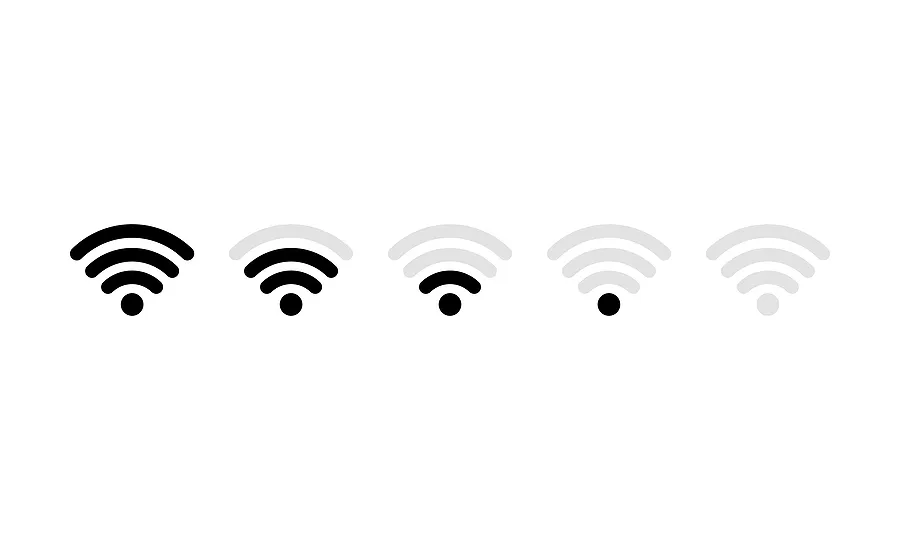
Une connexion Internet fiable ne dépend pas uniquement de votre routeur ou de votre fournisseur d'accès, mais également de la puissance du signal WiFi. Un signal WiFi faible peut entraîner des coupures lors des appels vidéo, des téléchargements lents et des ralentissements pendant vos émissions préférées. Que vous cherchiez à résoudre un problème de connexion lente ou à optimiser la configuration de votre espace de travail, il est essentiel de comprendre comment vérifier la puissance du signal WiFi sur votre appareil.
Qu'est-ce que la puissance du WiFi ?
La puissance du WiFi fait référence à la qualité du signal sans fil entre votre appareil et le routeur. Elle est généralement mesurée en décibels milliwatts (dBm), où les chiffres plus élevés (moins négatifs) indiquent un signal plus puissant. Par exemple :
- –30 dBm: excellent signal (parfait pour le streaming et les jeux en ligne)
- –50 dBm à –60 dBm: bon signal
- –70 dBm: Correct, peut entraîner des vitesses lentes
- –80 dBm ou moins: faible, se déconnecte souvent
Plusieurs facteurs peuvent affecter la puissance du WiFi, notamment :
- La distance entre votre appareil et le routeur
- Barrières physiques (murs, portes, sols)
- Interférences provenant d'autres appareils électroniques
- Emplacement du routeur et position de l'antenne
Savoir comment vérifier votre signal peut vous aider à identifier le problème et vous guider vers une connexion plus puissante.
Comment vérifier la puissance du signal WiFi sur un iPhone
Apple vous permet d'obtenir facilement une idée générale de votre connexion Wi-Fi, mais vous devrez recourir à une petite astuce pour obtenir des informations plus détaillées.
Option 1 : Contrôle visuel rapide
- Ouvrez Paramètres → Wi-Fi.
- Regardez les barres de signal à côté de votre réseau connecté. Plus il y a de barres, plus le signal est puissant.
Option 2 : Utilisez le mode Test sur le terrain
Si vous souhaitez obtenir la lecture technique en dBm :
- Ouvrez l'application Téléphone et composez le *3001#12345#*, puis appuyez sur Appeler.
- Cela ouvre le mode Test sur le terrain.
- Appuyez sur la section Wi-Fi ou Mesures, selon votre version iOS.
- Recherchez le chiffre « RSSI » (indicateur de puissance du signal reçu) : il s'agit de votre valeur de puissance.
Toute valeur comprise entre –30 dBm et –60 dBm est idéale pour une connectivité optimale. Si la valeur est proche de –80 dBm, vous devrez peut-être vous rapprocher du routeur ou ajuster sa position.
Comment vérifier la puissance du signal WiFi sur Android
Les appareils Android vous offrent plusieurs moyens pratiques de tester la puissance du signal WiFi, soit via les paramètres intégrés, soit à l'aide d'une application tierce.
Option 1 : Paramètres intégrés
- Allez dans Paramètres → Réseau et Internet → Internet (ou Connexions sur certains téléphones).
- Appuyez sur le nom de votre réseau WiFi.
- Vous verrez la puissance du signal indiquée comme excellente, bonne, moyenne ou faible.
Option 2 : Utilisez une application d'analyse WiFi
Pour obtenir des informations détaillées, téléchargez une application gratuite telle que WiFi Analyzer (disponible sur Google Play). Ces applications affichent :
- Puissance du signal en dBm
- Utilisation des canaux (pour réduire les interférences)
- Réseaux voisins en concurrence pour la bande passante
L'application fournit souvent des graphiques visuels indiquant votre signal WiFi au fil du temps, ce qui est utile si vous testez différents emplacements pour votre routeur dans votre maison.
Comment vérifier la puissance du signal WiFi sur un ordinateur portable
Si vous utilisez un ordinateur portable, la procédure varie en fonction de votre système d'exploitation.
Pour Windows
- Cliquez sur l'icône WiFi dans le coin inférieur droit de votre écran.
- Passez la souris sur votre réseau connecté pour voir les barres de signal.
Pour obtenir la puissance exacte du signal :
- Ouvrez l'invite de commande (tapez « cmd » dans la barre de recherche).
- Entrez cette commande :
netsh wlan show interfaces
- Recherchez la ligne « Signal » : elle indique la puissance de votre connexion Wi-Fi en pourcentage.
- 80 à 100 % : Excellent
- 60 à 80 % : Bon
- 40 à 60 % : Passable
- Moins de 40 % : faible
- 80 à 100 % : Excellent
Pour macOS
- Maintenez la touche Option enfoncée et cliquez sur l'icône WiFi dans la barre de menu supérieure.
- Une liste déroulante contenant des informations détaillées s'affiche, notamment « RSSI », qui correspond à la puissance de votre signal WiFi en dBm.
Comme pour les téléphones, plus le nombre est proche de -30 dBm, meilleur est votre signal.
Conseils pour améliorer la puissance du WiFi
Une fois que vous avez mesuré la puissance de votre réseau WiFi, vous pouvez prendre des mesures pour l'améliorer :
- Repositionnez votre routeur : placez-le dans un endroit central et surélevé, loin des murs et des objets métalliques.
- Limitez les interférences : éloignez les routeurs des micro-ondes, des téléphones sans fil et des appareils Bluetooth.
- Mettre à jour le micrologiciel : vérifiez les mises à jour disponibles pour le routeur afin d'améliorer ses performances et sa sécurité.
- Utilisez un répéteur WiFi ou un système maillé : ces appareils étendent la couverture à des espaces plus vastes.
- Changez de bande de fréquence : essayez de vous connecter à la bande 5 GHz si votre routeur la prend en charge. Elle est plus rapide, mais sa portée est plus courte.
En surveillant et en optimisant, vous réduirez les problèmes de connexion et obtiendrez les meilleures performances possibles pour le streaming, la navigation ou les jeux en ligne.
Pourquoi la puissance du WiFi est importante lors du test des appareils
Si vous achetez ou vendez un téléphone ou un ordinateur portable d'occasion, vérifier la puissance du signal WiFi peut vous permettre de savoir si l'antenne ou la puce de connectivité de l'appareil fonctionne correctement. Un signal faible ou irrégulier peut indiquer des problèmes matériels, faciles à négliger lors d'une inspection rapide.
Des outils tels que le logiciel de diagnostic Phonecheckpeuvent aider à vérifier les performances de tous les principaux composants matériels, notamment le WiFi, le Bluetooth, etc. Que vous revendiez des appareils ou que vous les certifiiez pour un usage professionnel, l'exécution d'un test de connectivité garantit que chaque appareil fonctionne de manière optimale.
Surveiller la puissance du WiFi n'est pas seulement une question de commodité, c'est aussi une question de garantie du bon fonctionnement de tous les appareils de votre domicile ou de votre entreprise. Des iPhones aux Android en passant par les ordinateurs portables, comprendre comment tester et interpréter la puissance peut vous aider à résoudre les problèmes et à maintenir des performances constantes.
Un signal puissant garantit des appels vidéo plus fluides, des téléchargements plus rapides et une meilleure productivité globale, preuve que parfois, de petits ajustements peuvent faire une grande différence.